




苹果电脑使用技巧
发布时间:2023-12-10 浏览量:64
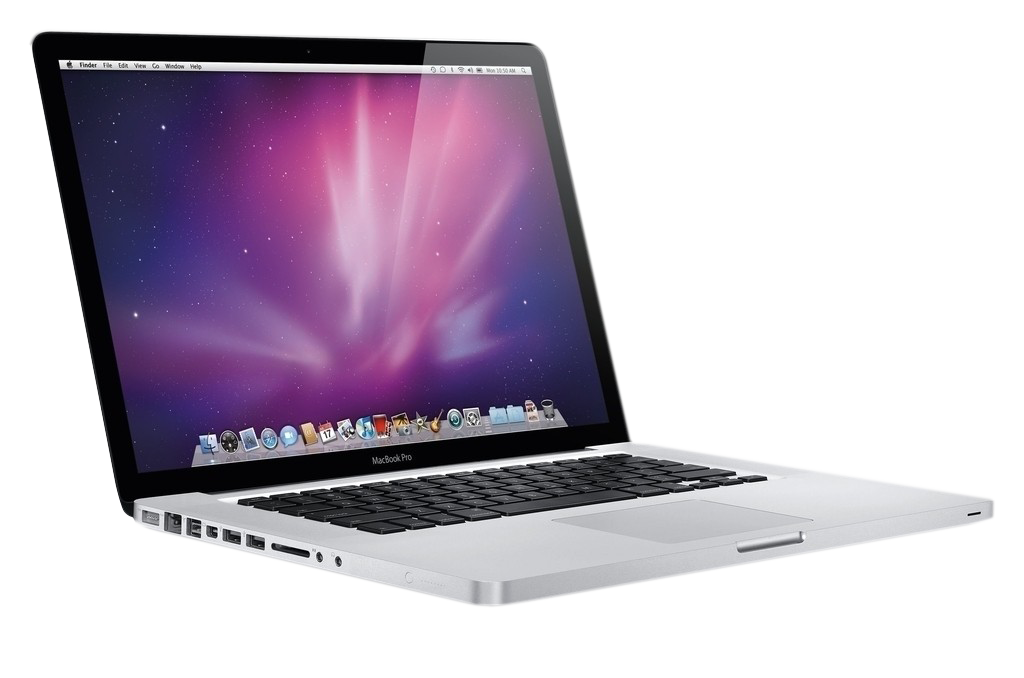
使用Mac的几个小技巧
1.使用预览修改图片大小
双击图片用预览打开,选择工具中的”调整大小”,可以修改图片的分辨率尺寸,保持图片比例不变,并实时查看修改前后的大小变化。
2.找不到想要保存的文件的位置
存文件找不到保存的位置在保存文件时,如果选择保存位置下拉菜单后找不到要保存的位置,可以点击位置右边的小箭头,展开完整的Mac本地文件目录,方便选择正确的保存位置。
3.不安装软件改图片格式
通过双击图片使用预览打开,在菜单栏中选择”文件”,然后选择”导出”,可以选择导出文件的格式,包括常见的PNG格式和节省空间的HEIC格式,甚至可以导出为PDF格式。
4.在程序坞保留/移除软件图标
从程序栏中保留或移除软件图标在程序栏上双指轻按图标,选择”在程序中保留”可以将软件图标保留在程序栏中,方便下次打开;对于不常用的软件,可以从程序栏中移除,以节省屏幕空间。
5.把iPhone里的照片导出到硬盘
将iPhone里的照片导出到硬盘使用系统自带的”照片”应用,将iPhone或iPad通过数据线连接到Mac,打开”照片”应用,即可浏览设备中的照片。选择照片后,可以导出到Mac本地或外置硬盘/U盘中,便于备份iPhone中的照片到移动存储设备中。
6.访达新建Tab窗口
访达中新建标签页窗口在访达应用中,可以通过菜单栏中的”文件”选项,选择”新建标签页”,以便在同一个窗口中浏览多个文件夹。
7.keynote导出PPT使用 Keynote导出PPT在Keynote中制作完演示文稿后,选择“文件”,然后选择“导出为”,可以选择导出为PPT格式,方便与使用 Microsoft PowerPoint的用户进行共享和编辑。
8.Mac桌面便笺
创建桌面上的快捷方式鼠标右击任何文件或文件夹,选择”创建别名”,然后将生成的别名拖放到桌面上,即可创建一个快捷方式。这样,您可以更快地访问常用的文件和文件夹,而无需每次都打开访达应用。
9.快速输入淳字符
使用快捷键输入Apple字符按住Option + Shift + K组合键,即可输入Apple字符(★),这是Mac电脑的标志。
10.更改文件的默认打开方式
更改文件的默认打开方式想要改变文件的默认打开软件,可以在双指点按文件弹出选项菜单时按住Option键。这时,打开方式选项会变成”始终用此应用程序打开”,然后选择你想要使用的软件。下次只需双击同样格式的文件,就会用指定的软件打开了。
11.用 keynote抠图
Keynote不仅可以用来做演示文稿,还可以用来给图片抠图。把图片拖到Keynote中,选择右侧工具栏的图像选项,然后选择即时Alpha,接着在图片上拖拽要抠掉的部分,最后点击完成就可以了。如果图片比较复杂,可能需要多次抠图。要导出抠好的图片,可以点击菜单栏中的文件,选择导出为图像,然后在幻灯片中选择要导出的图片页,选择导出格式,即可完成导出。如果要导出透明背景的图片,先将幻灯片的背景设为无填充,然后按照之前的步骤导出PNG,并勾选透明背景导出即可。
12.提取软件图标
想要保存软件的图标图片,可以在应用程序文件夹中找到该软件,然后使用双指点击并选择显示包内容,通常在”Contents”资源文件夹中会有一个名为”App lcon.icns”的文件,双击使用预览打开,然后在左侧缩略图上点击右键选择导出为所需格式即可。如果要获取透明背景的图片,选择PNG格式。
13.移动状态栏图标
按住Command键,然后拖拽顶部姿态栏中的软件图标,就可以移动软件图标的位置。
14.「连接互通」相机
在Mac上的编辑备忘录(Pages)或第三方软件(如WPS)中,在输入光标处双指点击,可以调取iPhone或iPad摄像头,拍摄照片或扫描文档。如果使用iPad 加iPad Pencil,可以更方便地插入速绘图片。
15.快速找到文件夹内的某个文件
如果某个文件夹内有很多文件,想要快速找到特定文件或文件夹,可以直接在键盘上输入文件或文件夹的名称,系统会快速定位到对应的文件或文件夹。
16.安装/卸载字体
Mac支持TTF、OTF等字体文件格式,安装字体只需双击下载的一个或多个字体文件,在弹出的字体安装窗口中点击安装字体按钮即可。也可以打开字体册应用程序,将字体文件拖拽到字体侧边窗口进行安装。要卸载字体,可以从字体册中移除,或直接在系统文件夹中删除字体文件。如果安装了某个字体但暂时不想使用,可以在字体册中将其停用。
17.活动监视器查看磁盘读写速度
打开活动监视器,点击磁盘选项卡,可以在下方实时查看Mac上磁盘的读写速度。比如,当连接移动硬盘并拷贝文件时,可以通过活动监视器看到该硬盘在Mac上的大致读写速度。
18.窗口左右分屏
将鼠标光标放在软件窗口的绿色全屏按钮上,会显示窗口左右分屏选项。将该窗口全屏拼贴在桌面左侧,然后点击另一个软件窗口,它将拼接在右侧。可以拖拽中间的分隔线来改变左右窗口的宽度比例。按下ESC键退出全屏分屏。如果在鼠标悬浮时按住Option键,可以以非全屏形式将窗口移动到屏幕的左侧或右侧,截屏时不会显示浮动缩略图。
19.截屏时不现实浮动缩略图
如果不想在系统截屏或录屏后显示右下角的临时浮动缩略图,可以按option加shift加五,然后选择选项取消,勾选显示浮动缩略图,下次截屏或录屏时就不会显示了。
20.访达小齿轮图标新建文件夹
新建文件夹打窗口中如果以列表形式显示文件,想新建一个文件夹,可以点击窗口上方工具栏的小齿轮图标,然后选择新建文件夹就可以了。
21.触控栏截屏
使用快捷键Shift + Command +6可以给触控栏截屏并保存图片。
22.显示访达状态栏
在访达的设置中,选择显示状态栏。状态栏会显示文件当前层级的文件数以及整个磁盘的剩余空间,并且可以更改显示文件缩略图的大小。
23.保存pages文稿里的图片
想要导出保存Pages文稿里的图片,可以将 Pages文稿文件的后缀名改为.CIP,然后双击解压。打开解压出来的文件夹,里面包含了Pages文稿里的所有图片。
24.找回程序坞上的「下载」
如果不小心弄掉了下载文件夹,可以打开Finder,将左侧栏的下载文件夹拖拽到右侧的常用图标位置。然后再次点击下载图标,双指点按排列顺序选择添加日期,显示内容选择扇状。这样原来在程序栏上的下载文件夹就找回了。
25.快速显示/隐藏Mac文件
文件或文件夹名字前面加上点”.”开头,这个文件或文件夹就会隐藏不可见。如果想要显示隐藏的文件,可以输入快捷键Command + Shift +”.”,再次输入快捷键就可以隐藏以点”.”开头的文件名的文件。这个小技巧可以帮助您方便地隐藏或显示某些文件。
26.把多张图片变成PDF选择多张图片,右击选择快速操作,然后选择创建PDF即可创建一个包含多页面的PDF文档。您还可以拖拽左侧缩略图位置,调整PDF页面的顺序。
27.硬盘同时支持Mac和 win Mac和 Windows的磁盘格式并不完全相同。如果想要外置磁盘(如移动硬盘、U盘)同时支持Mac和 Windows,可以将磁盘格式转为exFAT格式。这样就能在两个系统之间进行读写操作。exFAT格式的磁盘不仅支持Mac和 Windows,,还能在iPad Pro上进行读写。
28.强制退出应用程序
有时候应用程序会卡死,使用Command + Q无法关闭。您可以按住Option + Command + ESC来打开强制退出应用程序窗口,选择要退出的应用程序,然后点击强制退出即可。另外一种方法是,在程序栏上双击点按未响应的软件,然后按住Option键,退出选项会变成强制退出,点击强制退出即可。
29.怎么查Mac保修期
点击左上角的苹果图标,选择”关于本机”。在概览界面复制序列号,然后选择”服务”,点击”查看我的保修服务和技术支持的期限状态”。在打开的页面粘贴序列号,输入图片验证码,然后点击”继续”按钮,就能查到这台设备的保修服务和支持期限。
30.Mac屏幕共享
Mac自带了一个屏幕共享软件:屏幕共享.app,首先确保您的Mac开启了屏幕共享权限。然后打开屏幕共享软件,在软件窗口中输入要连接共享另一台Mac的主机名或IP地址。对方同意连接后,您可以选择控制或观察对方的屏幕,建立远程屏幕共享连接。
31.Mac加密文件
打开Mac磁盘工具,在菜单栏选择文件,新建映像来自文件夹的影像,然后选择要加密的文件夹,在选项菜单栏选择加密,输入并确认密码,然后点击存储。这样就会生成一个需要密码才能打开的DMG磁盘镜像文件,保证了文件的安全性。
32.iPhone投屏到Mac使用数据线连接Mac和 iPhone,打开QuickTime Player,选择新建影片录制摄像头,然后选择iPhone,这样iPhone的屏幕就会投影到Mac的窗口上。
 滇公网安备53010002000227号